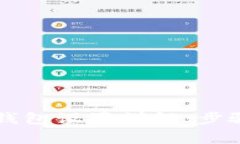
制作TP钱包资产截图的理由
朋友们,今天我们来聊聊如何制作TP钱包的资产截图。这种截图在我们的数字货币操作中,特别重要。想象一下,你需要提交资产证明,或者在交易时向朋友展示你的持仓情况,这种截图就派上用场了。
选择截图软件时要注意什么?
首先,市面上有很多截图软件,如何选择适合的呢?我通常关注几个方面:
- 简便程度:软件操作要简单,不希望在关键时刻还要研究怎么用。
- 功能丰富:除了普通截图,最好还有编辑功能,比如添加文字、箭头等,方便标注。
- 格式支持:截图完成后,想要以各种格式保存,不要限制太多。
推荐几款好用的截图软件
接下来,我给大家推荐几款我觉得还不错的截图软件:
- Snagit:功能强大,可以录屏,还支持简单编辑。但价格有点偏贵,适合长期需要截图的人。
- Lightshot:这是我现在用的,简洁免费,适合快速截图,编辑也简单。
- PicPick:同样功能齐全,支持多种格式,而且可以添加注释。
如何用软件制作TP钱包资产截图?
接下来,咱们具体说说如何用这些软件来制作TP钱包的资产截图。这里以Lightshot为例,给大家简单讲讲步骤:
- 下载并安装Lightshot。打开软件,图标在桌面上。
- 打开TP钱包,进入你需要截图的页面,显示出资产列表。
- 按下截图快捷键,通常是“Print Screen”。这时候屏幕会变成亮色,表示可以选择截图区域。
- 用鼠标拖动,选中你要截图的部分,松开鼠标。
- 接下来,Lightshot会提供一些简单编辑功能,你可以加点注释,比如加入箭头、文字等。
- 完事后,点击右下角的保存按钮,选择文件格式和路径,保存到本地。
截图后的小技巧
你以为截图就完了吗?其实,还有一些小技巧可以让你的截图更专业:
- 注意隐私:在截图前,确认不泄露敏感信息,比如你的私钥或助记词。
- 调整布局:可以先对TP钱包的界面进行布局调整,确保重要信息清晰可见。
- 使用高分辨率:尽量选择高分辨率的方式截图,清晰度会更高,别人看起来也不会模糊。
常见问题解答
在分享的过程中,可能会有人有疑问。比如:
- 我能否用手机截图?:当然可以!TP钱包的手机端也可以直接用手机自带的截图功能完成。
- 有什么必要编辑截图吗?:看什么场合。如果只是自己用,随便就好;但如果要给别人看,适当备注会更好。
- 如果截图失误,重新截图怎么办?:你只需重新按一次截图快捷键就行了。如果截图的软件可以保存多张,那就选对的就好。
结尾的小感想
说了这么多,制作TP钱包资产截图其实并不难,选对工具,掌握方法就好。希望大家在进行数字资产操作时,都能轻松应对!对了,有啥问题都可以随时问我,咱们一起探讨。
最后,别忘了在操作中保护好自己的隐私,安全第一哦!

tpwallet
TokenPocket是全球最大的数字货币钱包,支持包括BTC, ETH, BSC, TRON, Aptos, Polygon, Solana, OKExChain, Polkadot, Kusama, EOS等在内的所有主流公链及Layer 2,已为全球近千万用户提供可信赖的数字货币资产管理服务,也是当前DeFi用户必备的工具钱包。